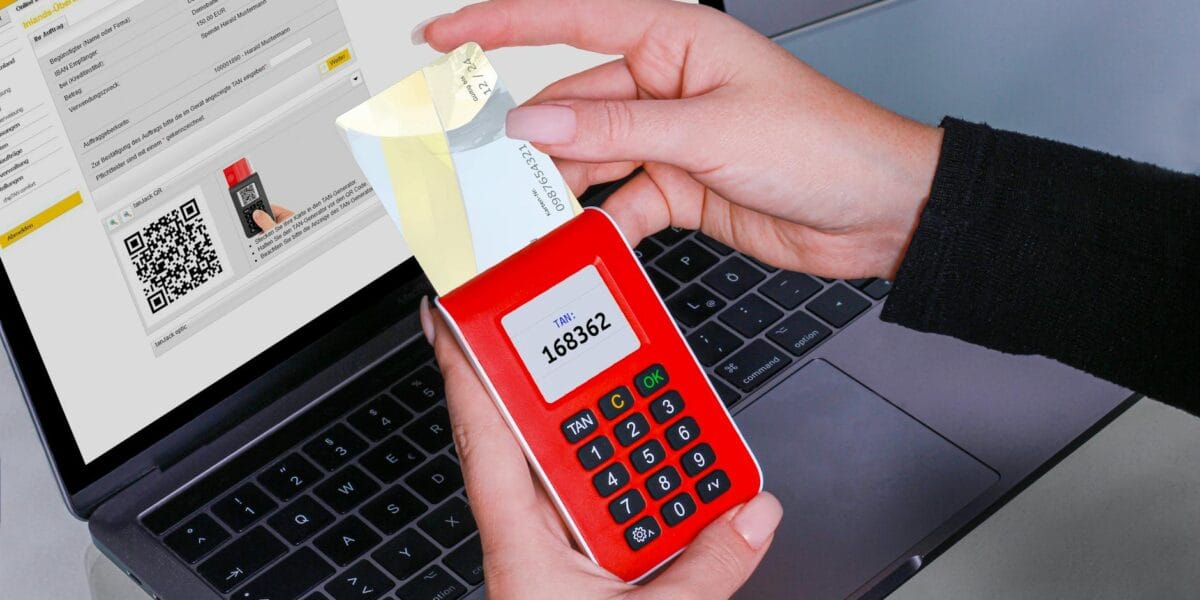
Wenn du deinen Passwort Manager falsch einrichtest, verlierst du nicht „ein bisschen Zeit“, sondern jeden Tag Fokus: Logins haken, Codes fehlen, Gerätewechsel stresst. Die Lösung ist kein Technik-Overkill, sondern ein sauberes Setup + eine kleine Sicherheitsroutine, die auch im Team funktioniert. Und ja: Ein paar typische Setup-Fehler kosten dich mehr Flow als jede To-do-Liste.
Warum Login-Stress dir täglich Energie und Fokus klaut und dein Passwort Manager nicht „schuld“ ist
Du kennst diesen Moment: Du willst „nur kurz“ in dein Backoffice, die Webinar-Plattform oder ins E-Mail-Postfach. Du tippst das Passwort – falsch. Dann „Passwort vergessen“. Dann kommt die SMS nicht. Dann doch Authenticator-App, aber auf dem falschen Handy. Und während du wartest, spürst du richtig, wie dein Kopf aus dem Arbeitsmodus kippt. Innerlich geht’s los: „Warum ist das immer so ein Theater?“ – und genau da verlierst du deinen Rhythmus.
Das ist nicht nur nervig, das ist psychologisch teuer: Kontextwechsel kosten Willenskraft. Jede Login-Hürde zieht Aufmerksamkeit weg von dem, was im Network Marketing wirklich zählt: Gespräche führen, Follow-ups planen (ohne hinterherzurennen), Content erstellen, Team unterstützen. In der Praxis sieht man oft: Nicht die Arbeit ist das Problem – die Reibung dazwischen ist es.
Wichtig: Dein Passwort Manager ist selten das Problem. Meist ist es das Setup: falsche Struktur im Passwort Tresor, kein Plan für Gerätewechsel, fehlende Recovery Codes (Wiederherstellungscodes) und improvisiertes Teilen von Zugängen. Das killt Souveränität – und Souveränität ist im Team ein Glaubwürdigkeits-Booster: Wer Ordnung hat, wirkt ruhig und führt besser.
Was ein Passwort Tresor wirklich leisten muss (und was nicht)
Ein Passwort Tresor (der geschützte Speicherbereich im Passwort Manager) hat eine klare Aufgabe: Er nimmt dir Entscheidungen ab, die du nicht ständig neu treffen willst. Nämlich: „Wie hieß das Passwort?“, „Wo hab ich das gespeichert?“, „Welche E-Mail-Adresse war das?“ Ein gutes System reduziert Reibung – nicht nur Risiko.
Was er leisten muss: Passwörter generieren, sicher speichern, geräteübergreifend synchronisieren, und dich im Alltag automatisch einloggen lassen. Was er nicht leisten muss: dich „unverwundbar“ machen oder deine komplette Sicherheitsstrategie ersetzen. Viele richten das Tool ein, erwarten Magie – und wundern sich, wenn das Teamteilen oder die Zwei-Faktor-Authentifizierung (2FA: zweite Sicherheitsstufe zusätzlich zum Passwort) dann doch Chaos wird.
- Zentraler Überblick: Du siehst alle Logins an einem Ort und findest sie sofort.
- Konsistenz: Gleiche Regeln für Passwörter, Notizen, Recovery Codes und Zugriffsrechte.
- Weniger Kontextwechsel: Autofill (automatisches Ausfüllen) spart mentale Energie im Alltag.
- Falsches Setup rächt sich: Unklare Ordner/Tags führen zu Sucherei statt Flow.
- Team-Teilen ist heikel: Ohne Rollen/Rechte wird aus „kurz teilen“ schnell Risiko.
- Abhängigkeit: Ohne Recovery-Plan kann ein Gerätewechsel richtig unangenehm werden.
In Teamsituationen zeigt sich ein Muster: Sobald mehr als eine Person Zugang zu Tools braucht, wird aus „Ich speicher’s mir schnell“ ein Prozess. Und Prozesse müssen kopierbar sein – sonst wird’s jedes Mal neu verhandelt. Genau darum geht’s gleich: Sicherheitsroutine statt Einmal-Aktion.
Wenn du generell deine Tool-Landschaft vereinfachen willst (und nicht jedes Quartal wieder wechselst), passt das hier gut als Ergänzung: Network Marketing Tools für deinen sauberen Start.
Sicherheit ist eine Sicherheitsroutine, kein einmaliges Setup
Der größte Perspektivwechsel: „Wie sichere ich Accounts?“ ist keine Frage, die du einmal beantwortest. Es ist eine Sicherheitsroutine – also ein wiederholbarer Mini-Prozess, der dich handlungsfähig hält, wenn etwas schiefgeht. Sicherheit ist weniger Technik, mehr Verhalten: klare Standards, regelmäßige Checks, saubere Übergaben.
Erfahrungsgemäß scheitert Sicherheit selten an fehlendem Wissen, sondern an fehlender Wartung: Neue Tools kommen dazu, alte Logins bleiben drin, Teamzugänge werden „kurz“ geteilt, und am Ende weiß niemand mehr, wo die Recovery Codes liegen. Das ist wie ein Büro, das jeden Tag benutzt wird, aber nie aufgeräumt wird – irgendwann findest du nichts mehr.
- Fokus-Accounts: Nur die wichtigsten Logins zuerst absichern, nicht „alles auf einmal“.
- Automatisieren: Passwort Manager + 2FA so einrichten, dass du im Alltag kaum Reibung hast.
- Standards teilen: Gleiche Struktur im Team, damit Übergaben souverän wirken.
- Tests einplanen: Gerätewechsel und Recovery einmal „trocken“ durchspielen, bevor es ernst wird.
Hier ein Praxis-Signal, das man oft sieht: Sobald Teams anfangen, monatlich kurz zu prüfen „Wer hat Zugriff auf was?“, sinkt der Stress spürbar. Nicht, weil alles perfekt ist – sondern weil Klarheit entsteht. Klarheit ist ein Sicherheitsfaktor und gleichzeitig ein Führungsfaktor.
„Sicher fühlt sich nicht an wie „maximal geschützt“, sondern wie „ich weiß, was ich im Notfall als Nächstes tue“.“
Network Marketing Experte & Gründer von MENTOVATE
So richtest du deinen Passwort Manager ein: Vault, Gerätewechsel, Recovery Codes
Jetzt konkret – ohne Nerd-Modus. Du willst ein Setup, das dich im Alltag nicht nervt und beim Gerätewechsel nicht zerlegt. Der Trick ist: Du baust nicht „viele Ordner“, sondern eine klare Struktur, die Suchzeit reduziert und Teilen ermöglicht, ohne wild Screenshots zu schicken.
Lege Bereiche an wie „Privat“, „Business“, „Team/Shared“ und nutze zusätzlich Tags wie „Finanzen“, „Social“, „Tools“. Weniger Ordner = schnelleres Finden.
Aktiviere Zwei-Faktor-Authentifizierung für deinen Passwort Manager selbst. Das ist der Schlüssel zu allem, also behandel ihn wie deinen Haustürschlüssel.
Speichere Recovery Codes als geschützte Notiz im Passwort Tresor und zusätzlich offline (z.B. ausgedruckt und sicher verwahrt). So bist du bei Handyverlust nicht blockiert.
Melde mindestens zwei Geräte an (z.B. Laptop + Handy). Teste einmal bewusst: „Kann ich mich neu anmelden, ohne zu improvisieren?“
Wenn du Teamzugänge teilen musst: nutze Shared Vaults/Teams-Funktion statt Copy-Paste. Damit kannst du Rechte steuern und Zugriffe später sauber entziehen.
Ein häufiger Praxisfehler: Leute speichern Recovery Codes irgendwo „kurz“ in Notizen am Handy. Das ist bequem – bis das Handy weg ist. Dann fehlt genau das, was dich retten soll. Und ja, das passiert nicht ständig, aber wenn, dann immer zum schlechtesten Zeitpunkt: kurz vor einem Call, Launch, Meeting.
Wenn du im Team gerade dabei bist, deine Arbeit kopierbar zu machen: Standards schlagen Heldentum. Genau darum geht’s auch hier: nicht „du weißt es“, sondern „es ist dokumentiert“. Das ist derselbe Gedanke wie bei Duplikation im Leadership – nur auf Sicherheit angewendet.
Praxisfall: Teamzugänge teilen mit Zwei-Faktor-Authentifizierung ohne Chaos
Teamzugänge teilen klingt harmlos – bis du’s wirklich brauchst. Du willst, dass jemand einen Support-Login nutzt, Ads checkt, ein Webinar-Tool einstellt oder in ein Social-Media-Tool rein kann. Wenn du dann Passwörter als Text hin- und herschiebst, verlierst du Kontrolle und Glaubwürdigkeit. Noch schlimmer: Zwei-Faktor-Authentifizierung ist aktiv, aber der Code hängt an einer Person. Ergebnis: Abhängigkeit statt Teamfähigkeit.
In der Praxis funktionieren drei Modelle am besten: 2FA über einen geteilten Authenticator (wenn das Tool das zulässt), 2FA über Hardware/Passkeys (je nach Anbieter), oder die sauberste Lösung: Team-Mitglied bekommt einen eigenen Nutzeraccount mit Rolle (statt „ein Login für alle“). Viele Plattformen bieten Rollen – sie werden nur aus Bequemlichkeit nicht genutzt.
- Passwort als WhatsApp-Text schicken und hoffen, dass es „schon passt“
- 2FA an eine Person binden und damit ständig als Türsteher fungieren
- Gemeinsame E-Mail-Postfächer ohne klare Zuständigkeit und ohne Zugriffs-Log
Hey! Ich geb dir den Zugang gleich über unseren Passwort Manager frei (damit wir nichts als Text rumschicken).
Kurze Info vorab:
1) Du bekommst Zugriff auf den Login im Shared-Bereich „Team/Shared“.
2) Für die Zwei-Faktor-Authentifizierung nutzen wir [Modell: eigenen Nutzer / geteilten Authenticator / Backup-Codes im Tresor].
3) Wenn du keinen Zugriff mehr brauchst, sag kurz Bescheid – dann entziehe ich ihn direkt.
Passt das so für dich?
Mini-Implementierung heute: 5 wichtigste Accounts sauber absichern mit Passwort Manager
Wenn du jetzt denkst „Okay, klingt gut, aber ich hab dafür heute keine Zeit“: genau deshalb machen wir’s klein. Du brauchst keine Komplett-Umstellung. Du brauchst einen ersten Block, der dich sofort entlastet. Nimm dir heute einen kurzen Slot und sichere die fünf Accounts ab, die dich wirklich handlungsfähig halten.
- E-Mail-Account: Weil darüber fast alle Passwort-Resets laufen (zentraler Hebel für Sicherheit).
- Passwort Manager selbst: 2FA aktivieren und Recovery Codes sauber ablegen.
- Banking/Payment: Alles, was Geld bewegt, bekommt Priorität.
- Social-Media-Login: Weil Sichtbarkeit und Kommunikation davon abhängen.
- Business-Tool mit Teambezug: z.B. Webinar, Shop, CRM (Customer-Relationship-Management; Kundendaten-System) oder Backoffice.
Vorgehen: Für jeden Account Passwort im Passwort Manager generieren lassen, 2FA aktivieren, Recovery Codes in den Passwort Tresor als geschützte Notiz packen, und kurz prüfen: „Auf wie vielen Geräten kann ich mich anmelden?“ Das ist die simpelste Form von Sicherheitsroutine – und sie verhindert, dass du beim nächsten Gerätewechsel improvisierst.
Und ja: Wenn du Teamzugänge teilen musst, plane dafür extra fünf Minuten ein, statt es „zwischen Tür und Angel“ zu machen. Genau diese fünf Minuten entscheiden, ob dein Passwort Manager ein echter Helfer ist oder nur eine schicke Liste. Spätestens beim nächsten Gerätewechsel wirst du froh sein, dass Recovery Codes nicht irgendwo verschwunden sind.
Ordnung bei Logins ist kein Technik-Thema, sondern eine Entscheidung für Fokus und Souveränität.
Network Marketing Experte & Gründer von MENTOVATE
Bereit für den nächsten Schritt?
Lerne Network Marketing von Grund auf – mit dem MENTOVATE CORE Kurs. 5 Module, 37 Lektionen, 17 Workbooks.
JETZT STARTENHäufig gestellte Fragen
Wichtiger als der Name ist, dass er auf all deinen Geräten gut läuft und Team-Freigaben sauber kann. Achte auf einfache Bedienung, sicheren Passwort Tresor, und dass Zwei-Faktor-Authentifizierung für den Manager selbst möglich ist. Wenn du ihn nicht gern nutzt, wirst du ihn umgehen.
Starte mit den wichtigsten fünf Accounts und arbeite immer gleich: Passwort generieren, 2FA aktivieren, Recovery Codes sichern. Das ist eine Sicherheitsroutine, die du wiederholen kannst, ohne jedes Mal neu nachzudenken. Komplexität entsteht meist nur, wenn du alles auf einmal willst.
Nutze die Freigabe-Funktion deines Passwort Managers über einen Shared Vault statt Copy-Paste. Noch besser: Wo möglich, bekommt jede Person einen eigenen Nutzeraccount mit Rolle. So kannst du Zugriffe später entziehen, ohne Passwörter überall ändern zu müssen.
Genau dafür sind Recovery Codes da: Sie sind dein Notfall-Schlüssel, wenn 2FA oder ein Gerät weg ist. Wenn du sie nicht findest, wird es je nach Anbieter aufwändig – deshalb gehören sie von Anfang an in den Passwort Tresor und zusätzlich offline gesichert. Plane einmal einen „Trockenlauf“, damit du weißt, was im Ernstfall passiert.
Ja, weil ein starkes Passwort nicht verhindert, dass es irgendwo abgegriffen oder weitergegeben wird. 2FA reduziert das Risiko, dass ein Login allein ausreicht. Im Team ist es außerdem ein Klarheits-Tool: Man sieht sofort, wer wirklich Zugriff haben soll.